Android
- Apri ialgae.com/scanner-it con Chrome.
- Tocca Installa (o i tre puntini → Installa app).
- Lo trovi tra le app, anche in “Condividi” per mandargli foto e PDF.
iAlgae Scanner trova i bordi, raddrizza la pagina e la rende bianca come da una fotocopiatrice. Poi unisci, firmi e comprimi i PDF, tutto dal browser.
Gratis e senza pubblicità: basta il tuo account iAlgae. I documenti restano sul tuo dispositivo.
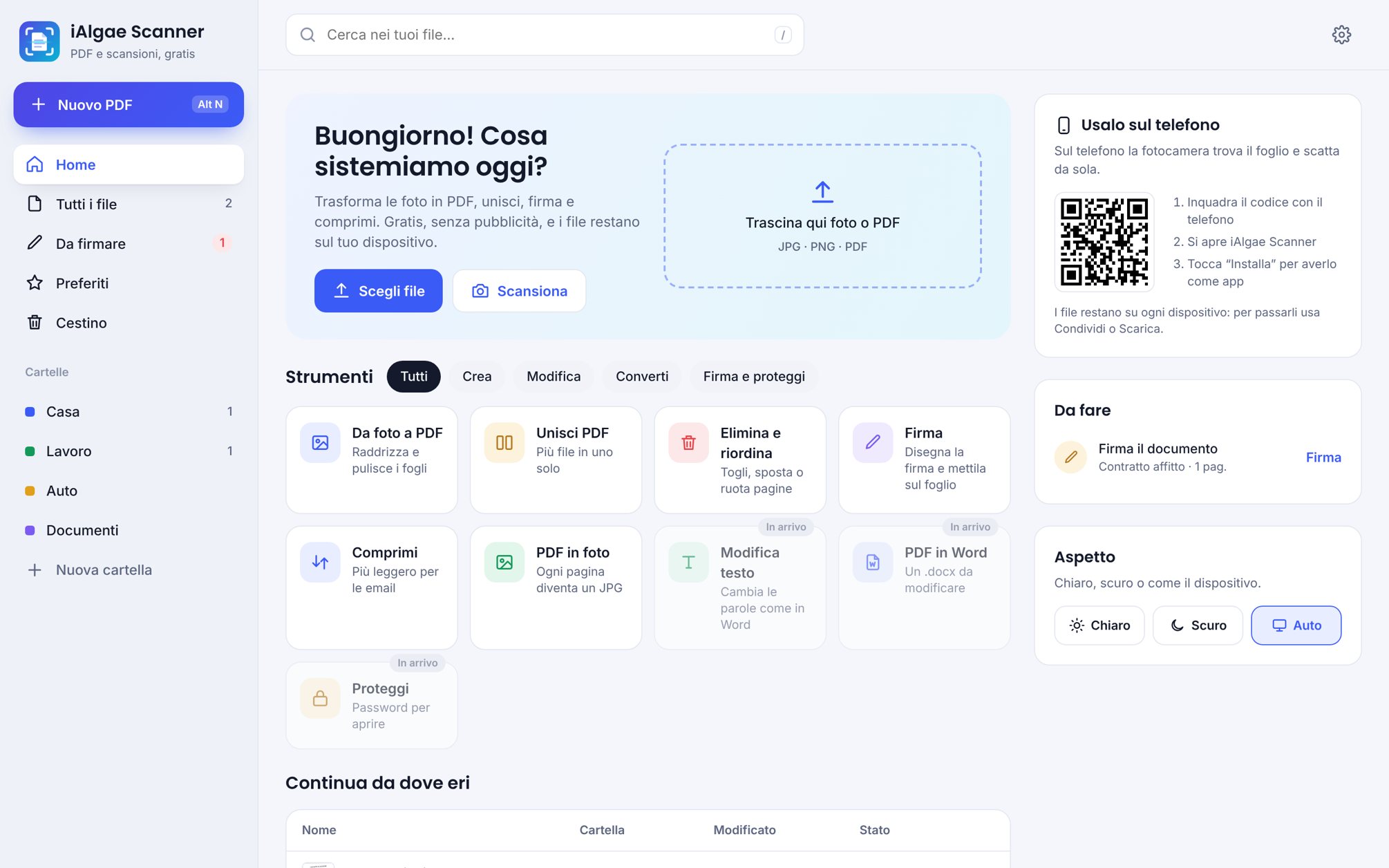
Sul telefono usi la fotocamera, sul computer scegli le foto o trascini i file.
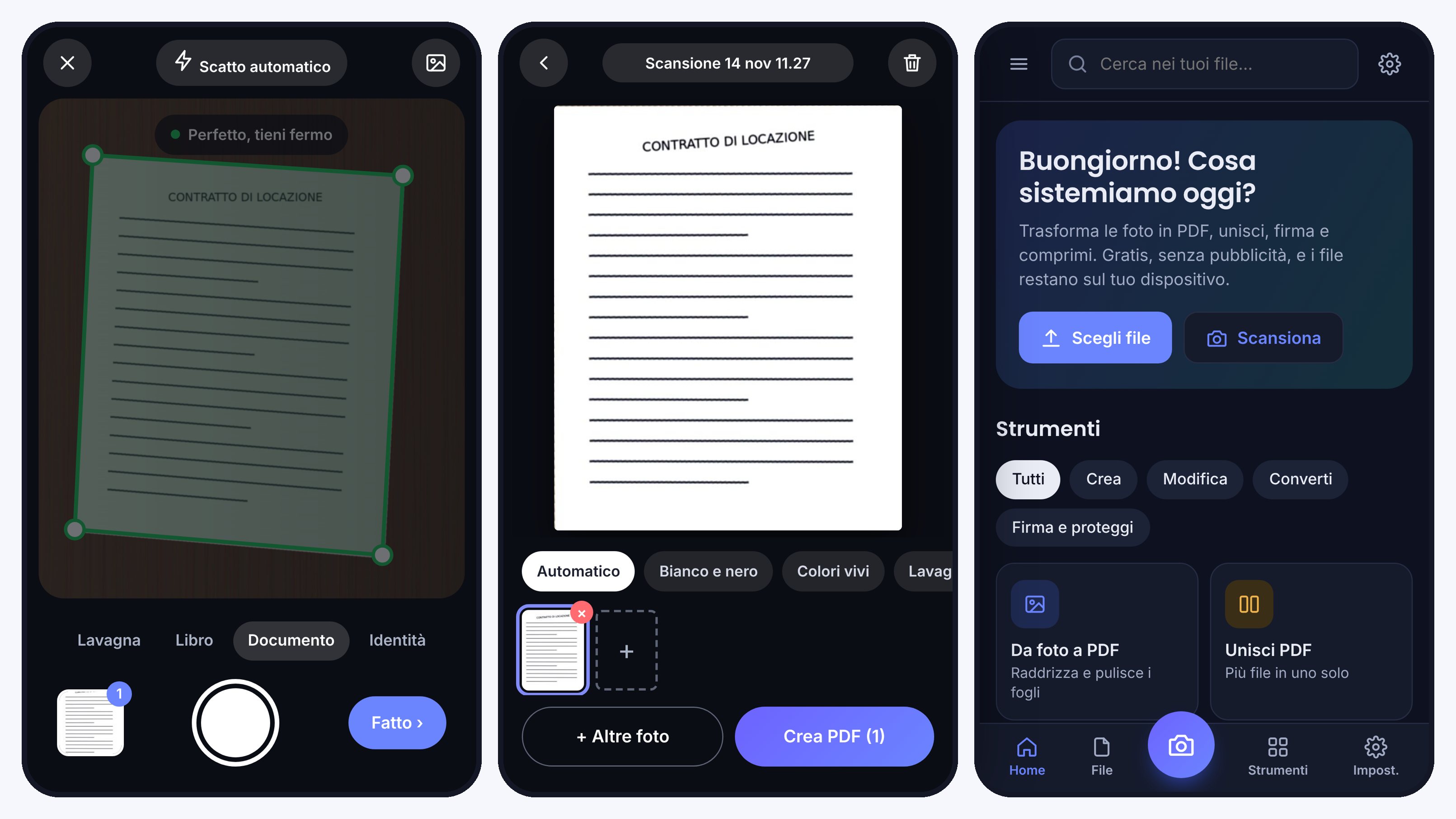
I bordi diventano verdi quando il foglio è trovato. Tieni fermo e scatta da solo, poi passi alla pagina dopo.
Se serve sposti gli angoli col dito, con una lente che ingrandisce. Scegli il filtro: Automatico, Bianco e nero, Colori vivi.
Dagli un nome, mettilo in una cartella e condividilo su WhatsApp o per email, oppure scaricalo.
Senza installare programmi pesanti e senza mandare i tuoi documenti a un sito sconosciuto.
Raddrizza la pagina e toglie le ombre. Anche più foto in un solo PDF.
Scegli i file nell'ordine che vuoi e diventano uno solo.
Togli le pagine che non servono, spostale, ruotale o crea un PDF solo con alcune.
Disegni la firma col dito o col mouse e la metti nel punto giusto. Resta salvata per la prossima volta.
Rende il file più leggero per mandarlo per email. Scegli tu quanto alleggerire.
Ogni pagina diventa un'immagine JPG da mandare o stampare.
Tocchi una scritta del PDF e la cambi, oppure aggiungi testo nuovo dove vuoi.
Un file .docx con il testo da modificare in Word, Pages o Google Documenti.
Metti una password al PDF prima di mandarlo. Si apre solo con quella.
Scegli la modalità e iAlgae Scanner prepara la pagina nel modo giusto.
Contratti, carte d'identità, buste paga: sono cose tue. Per questo iAlgae Scanner lavora tutto sul tuo dispositivo.
Le foto e i PDF vengono elaborati nel browser. iAlgae non riceve e non vede i tuoi documenti.
Dopo la prima apertura lavora anche offline. Utile in ufficio, in cantiere, in viaggio.
Niente banner e niente filigrane sui tuoi PDF. Solo il tuo documento.
Si apre dal browser, ma puoi installarlo: avrai l'icona sulla Home o sul desktop e si aggiorna da solo.
Oppure scarica il programma vero per Mac o Windows, qui sotto.
Si apre come gli altri programmi, legge i PDF con "Apri con" e si aggiorna da solo quando esce una versione nuova.
macOS 12 Monterey o successivo. Mac con chip Apple (M1, M2, M3, M4) e Mac Intel.
Scarica per Mac (.dmg)Windows 10 o Windows 11, a 64 bit.
Scarica per Windows (.exe)Programma per computer versione 1.0.0 · programma online versione 1.1.7. Serve internet la prima volta, per entrare con il tuo account.
Sì, è gratis e senza pubblicità, e non ci sono filigrane sui PDF. Serve solo un account iAlgae gratuito per entrare.
L'account serve solo per entrare: è lo stesso che usi per le altre app iAlgae. I tuoi documenti non vengono collegati all'account e restano sul tuo dispositivo. Senza internet funziona lo stesso, se hai già fatto l'accesso su quel dispositivo.
No. Foto e PDF vengono elaborati nel tuo browser e restano sul tuo dispositivo. iAlgae non li riceve.
Nella memoria del browser, sul tuo telefono o computer. Se cancelli i dati del browser si cancellano anche i file: per tenerli al sicuro scaricali o condividili. Se usi iAlgae Backup, metti i PDF scaricati in una cartella protetta.
I file restano su ogni dispositivo. Per passarli usa Condividi (per esempio su WhatsApp o per email) oppure scaricali e aprili sull'altro dispositivo.
Sì. Dopo la prima apertura funziona anche offline, soprattutto se lo installi come app.
Sì, con la modalità Identità: fotografi il fronte, poi il retro, e finiscono insieme sulla stessa pagina A4.
Da solo. Online e sul telefono compare il pulsante “Aggiorna ora”. Il programma per Mac e Windows scarica la versione nuova in sottofondo, controlla che il file sia integro e ti chiede se riavviare; se scegli “Più tardi” si installa quando lo chiudi.
Sì, se conosci la password: la scrivi una volta e il PDF si apre. Puoi anche mettere una password ai tuoi PDF con “Proteggi”.
Il testo diventa modificabile quando il PDF contiene testo vero, per esempio un documento creato al computer. Le pagine fotografate restano immagini nel file Word.